



Şeffaf bir QR kodu, kodun beyaz bir kutunun içinde oturmak yerine bir tasarıma karışmasını istediğinizde yararlıdır. Kartvizitler, ürün ambalajları, flyerler, çıkartmalar ve diğer markalı malzemeler için iyi çalışır.
Anahtar basit: kullanınQR kod jeneratörüşeffaf arka planları ve PNG veya SVG gibi uygun bir biçimde ihracat destekler. Sadece şeffaflığın tasarım esnekliğini arttırdığını, ancak tarama güvenilirliğinin hala kontrasta ve yerleştirmeye bağlı olduğunu unutmayın.
Şeffaf QR Kodu Nedir ve Neden Kullanılır?
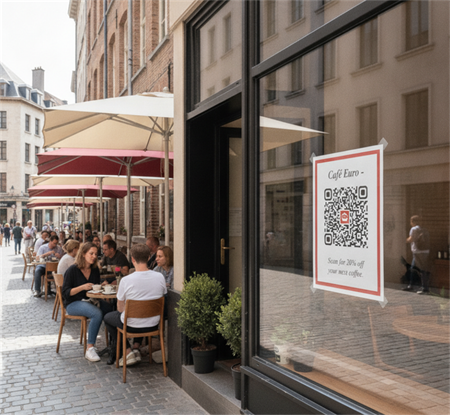
Şeffaf bir QR kodu, sadece karanlık veri modülleri (noktalar ve kareler) bozuk bırakarak, katı beyaz arka plan katmanının çıkarıldığı düzenli bir QR kodudur.
Genellikle PNG veya SVG formatında şeffaf bir arka plan olan bir QR kodunu dışarı aktardığınızda, tasarım yazılımınızdaki herhangi bir dokulu arka plan, görüntü veya renkli tuval üzerine sorunsuz bir şekilde örtülür.
Şeffaf QR kodları, markalı tasarımlarda daha temiz göründükleri için popülerdir. Kodun bir ürün etiketi, ambalaj maketi veya pazarlama düzeni ile eşleşmesini istediğinizde özellikle yararlıdırlar.
Yaygın kullanım durumları şunlardır:
• Vizite kartları.
• Ürün ambalajı.
• Etkinlik flyerleri.
• Etiketler ve etiketler.
• Dijital sunumlar.
• Web sitesi grafikleri.
Adım Adım: Şeffaf Arka Planla Ücretsiz Bir QR Kodu Nasıl Yapılır
Şeffaf bir QR kodu oluşturmak karmaşık Photoshop becerileri gerektirmez. Bunu doğrudan tarayıcınızda bir dakikadan az bir sürede yapabilirsiniz.
Bu eğitim için, onlinetoolcenter'ın QR Kodu Jeneratöründeki ücretsiz aracı kullanacağız. Tamamen ücretsizdir, su işareti bırakmaz ve kayıt olmanızı veya giriş yapmanızı gerektirmez.
Adım 1: Hedef Bağlantınızı veya Metini Girin
OnlineToolcenter QR Kod Jeneratörüne gidin. Web sitenizin URL'sini, metini veya iletişim bilgilerinizi giriş alanına yapıştırın. Araç anında standart siyah beyaz kod önizleme oluşturacaktır.
Adım 2: Tasarımınızı Özelleştirin (İsteğe bağlı)
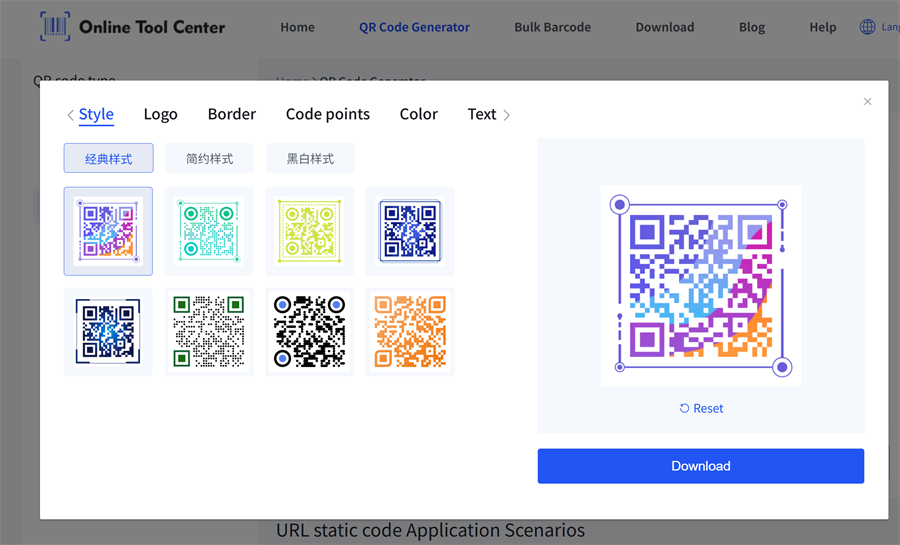
Temel görünümün ötesine geçmek istiyorsanız, tasarım unsurlarını özelleştirin. Bunu yapabilirsiniz:
• Köşe noktalarının (gözlerin) ve noktaların şeklini ayarlayın.
• Merkede özel bir logo veya marka simgesi ekleyin.
• QR kodunun etrafına bir çerçeve ekleyin.
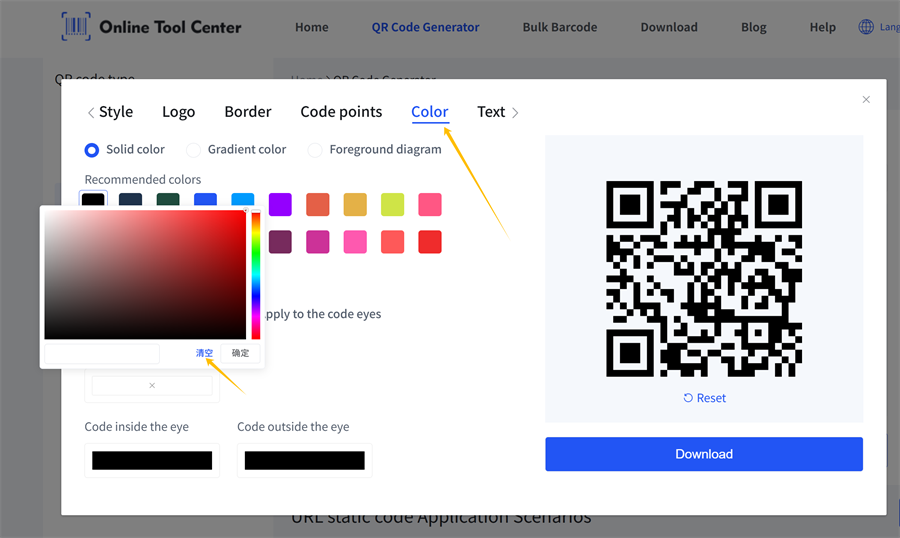
• Ön plan desenlerinin rengini değiştirin.
Adım 3: Arka plan şeffaflığını şeffaf olarak ayarlayın
Arka plan renk ayarları panelini bulun. Bir renk seçmek yerine, opaklık kaydırıcısını veya şeffaflık işaretleme kutusunu arayın. Arka planın opaklığını %0'a ayarlayın. Beyaz arka planın önizleme penceresinde kaybolduğunu göreceksiniz.
Adım 4: PNG veya SVG formatında indir
Önizleme ile memnun olduktan sonra, ihracat biçimini seçin.
• Dijital ekranlar veya maketler için: Yüksek çözünürlüklü bir PNG olarak indirin.
• Profesyonel baskı veya vektör çalışmaları için: SVG'yi seçin.
• Dinamik düzenlemeler için: GIF'i bile seçebilirsiniz.
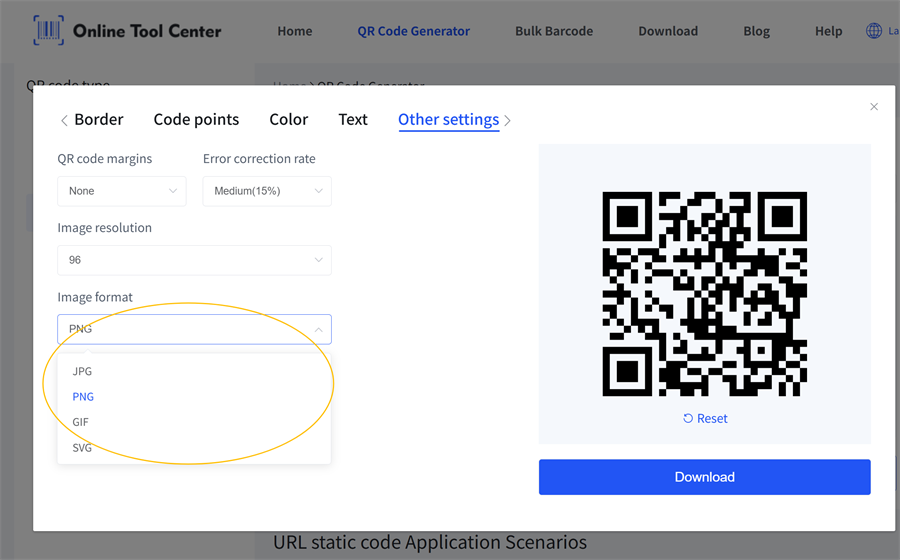
İndir'i tıklayın ve dosyanız anında cihazınıza kaydedilir - kayıt formu, kredi kartı ve kesinlikle su işareti yok.
Neden onlinetoolcenter Şeffaf QR Kodu Jeneratörü Kullanın?
Orada birçok tasarım süiti olsa da, onlinetoolcenter olağanüstü bir şekilde iyi bir şey yapmak için inşa edilmiştir:özel QR kodları oluşturmak wsürtünme dışarı.
• Kayıt Gerekmez: Bir hesap oluşturmanız, Google'la oturum açmanız veya e-postanızı doğrulamanız gerekmez. Sadece sayfayı açın, kodunuzu oluşturun ve indirin.
•% 100 Ücretsiz Su işaretleri Yok: 14 günlük bir denemeden sonra kodlarınıza logo sokmuyoruz veya ödeme talep etmiyoruz. Kod kalıcı olarak senindir.
• Eşsiz Format Desteği: Çoğu temel araç yalnızca düşük çözünürlüklü JPG'leri indirmenize izin verirken, yüksek kaliteli PNG, JPG, SVG ve GIF indirmelerini destekliyoruz.
• Derin Özelleştirme: Şeffaflığın ötesinde, kodun markanızın estetiklerine uyduğundan emin olmak için şekilleri, eğimleri ve özel marka logolarını ayarlayabilirsiniz.

Teknik Taranabilirlik İpuçları: Kontrast En İyi Arkadaşınızdır
Bir QR kodunun arkaplanını kaldırmak inanılmaz derecede temiz görünüyor, ancak büyük bir teknik risk getirir: taranabilirlik.
Bir kamera telefonu, karanlık desenler (ön plan) ve arkalarındaki ışık alanı (arka plan) arasındaki kontrastı tespit ederek bir QR kodunu okur. Bu kontrast kaybolursa, kod okunamaz hale gelir.
Şeffaf varlığınızı yerleştirirken şu basit kuralları aklınızda tutun:
1.Meşgul Arka Planlara Dikkat Edin: Çok ayrıntılı bir fotoğrafın veya çok renkli bir desenin üzerine doğrudan şeffaf bir QR kodu yerleştirmek tarayıcıları karıştıracaktır. Katı veya ince dokulu bir alana yerleştirmeyi deneyin.
2.Karanlık Moda Dikkat Edin: Siyah şeffaf bir QR kodunu indirip koyu gri veya siyah bir web sitesi arkaplanına yerleştirirseniz, hem insan gözleri hem de mobil kameralar için görünmez olacaktır. Arka planınız karanlık ise, şeffaf bir arka planla beyaz bir QR kodu oluşturun.
3. "Sessiz Bölgeyi" Temiz Tut: Sessiz bölge, QR kodunun dış kenarlarını doğrudan çevreleyen ince, boş sınır alanıdır. Arka plan tasarımınızın bu alanı kalabalık etmediğinden emin olun, yoksa tarayıcılar QR kodunun başladığı yeri kayıtlayamayacaktır.
4.Baskıdan Önce Her Zaman Test Edin: Kodu doğrudan monitörünüzden en az iki farklı akıllı telefon modeli kullanarak taramadan yazıcıya asla tasarım göndermeyin.
Sık Sorulan Sorular (FAQ)
SVG vektör formatında şeffaf bir QR kodu ücretsiz alabilir miyim?
- Evet. - Evet. OnlineToolCenter'ı kullanarak, şeffaf QR kodunuzu SVG vektör dosyası olarak oluşturabilir ve indirebilirsiniz. Bu, baskı işleri için (ambalaj, giysi etiketleri veya işaretler gibi) çok önerilir, çünkü vektör dosyaları pikselleştirme olmadan sonsuz ölçeklendirilebilir.
Şeffaf arka plan QR kodları sona erer mi?
Aracımız aracılığıyla oluşturulan statik şeffaf QR kodları asla sona ermez. Ham verileri doğrudan desende içerirler, yani hedef URL aktif kaldığı sürece süresiz çalışacaklar.
Neden şeffaf QR kodum png taramıyor?
Neredeyse her zaman bir kontrast konusu. Şeffaf PNG'yi yerleştirdiğiniz arka plan yüzeyi çok karanlık veya QR kod modüllerinin rengine çok yakındaysa, telefonun kamerası deseni ayırt edemez. Kodun rengini beyaza değiştirmeyi veya altına yarı şeffaf bir ışık katmanı koymayı deneyin.
