



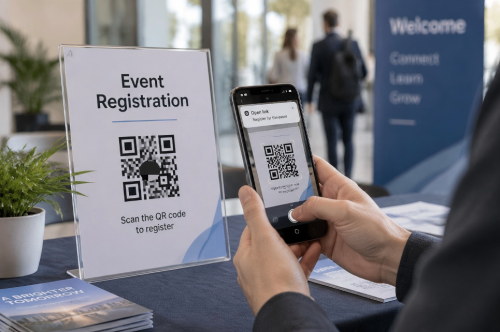
Kayıt QR kodu, insanlara çevrimiçi bir kayıt formu açmanın hızlı bir yolunu sunar. Kodu telefonlarıyla tararlar, bilgilerini girerler ve formu gönderirler. Yazılacak uzun bir URL ve taşınacak kağıt bir form yoktur.
QR kodu kayıt bilgilerini kendi başına toplamaz. Genellikle bir Google Formu, etkinlik sayfası veya başka bir çevrimiçi kayıt formuna açık bir bağlantı içerir.
Kayıt bağlantınız zaten var mı? Bizim içimize yapıştırınücretsiz QR kod jeneratörüiçinsaniyelerde bir QR kodu oluşturun. Oluşturulan görüntü su işareti yoktur ve doğrudan birden fazla dosya biçiminde indirilebilir.
Kayıt Formu için QR Kodu Nasıl Yapılır
Başlamak için özel bir kayıt platformuna ihtiyacınız yok. Formunuzun açık bir web adresi varsa, bu bağlantıyı bir QR koduna dönüştürebilirsiniz.
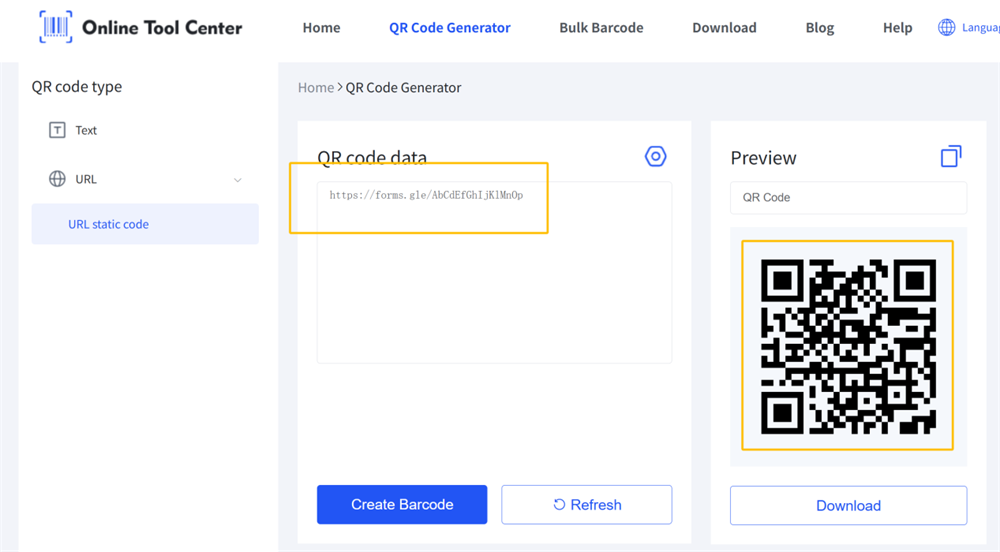
1. Kayıt Formunuzu Oluşturun ve Yayınlayın
İhtiyacınız olan bilgileri toplayan çevrimiçi bir formla başlayın. Ortak alanlar şunlardır:
• Adı
• E-posta adresi
• Telefon numarası
• Bilet veya üyelik türü
• Tercih edilen tarih veya saat
• Özel istekler
• Etkinlik şartlarına veya gizlilik politikalarına onay
Formu Google Forms, Microsoft Forms, Jotform, Typeform, Eventbrite veya kendi web sitenizle oluşturabilirsiniz.
Mümkün olduğunda formu kısa tutun. Bir poster veya davet tarayan biri muhtemelen bir telefon kullanıyor, bu yüzden her ekstra alan sürtünme ekler.
QR kodunu oluşturmadan önce formu yayınlayın ve yanıtları kabul ettiğinden emin olun.
2. Kamu Kayıt Bağlantısını Kopyala
Form panonuzdan özel düzenleme bağlantısı değil, katılımcılara yönelik bağlantıyı kopyalayın.
Bağlantıyı gizli veya özel bir tarayıcı penceresinde açın. Form açılırsa ve yönetici erişimi olmadan doldurulabiliyorsa, muhtemelen doğru URL'ye sahipsiniz.
Formun erişim ayarlarını da kontrol edin. Halka açık bir etkinlik formu, bu kısıtlama kasıtlı olmadıkça kullanıcıların oturum açmasını gerektirmemelidir.
3. Bağlantıyı QR Kodu Jeneratörüne Yapıştırın
QR kod jeneratörümüzü açın ve URL seçeneğini seçin. Kayıt formu bağlantısını URL alanına yapıştırın.
Jeneratör, bağlantıyı taranabilir bir QR koduna dönüştürür. Birisi taradığında, telefonu aynı kayıt sayfasını açar.
Bu yöntem tam bir URL veya kısaltılmış bir form bağlantısı ile çalışır. Bir bağlantı kısaltıcısı kullanıyorsanız, kısaltılmış bağlantının tüm kayıt süresi boyunca aktif kalacağından emin olun.
4. QR Kodu Oluştur ve İndir
Kodu oluşturun ve önizleme'yi kontrol edin. Daha sonra su işaretsiz görüntüyü mevcut dosya biçimlerinden birinde indirebilirsiniz.
Bunu nasıl kullanmayı planladığınıza göre biçimi seçin. E-posta, sosyal medya veya sunum slaytları için genellikle standart bir görüntü biçimi yeterlidir. Ölçeklenebilir bir format, büyük posterler, bannerler ve diğer basılı malzemeler için daha iyidir çünkü boyutlandırıldığında keskin kalır.
QR kodunun etrafındaki beyaz sınırı kesmeyin. Sessiz bölge olarak bilinen bu boş alan, telefon kameralarının kodu tanımlamasına ve taramasına yardımcı olur.
5. Kayıt Sürecini Test et
QR kodunu bir kez taramak yeterli değil. Taramadan sunmaya kadar tüm yolculuğu test edin.
Mümkünse en az iki telefon kullanın. Sonra şunu kontrol et:
• QR kodu doğru formu açar
• Sayfa yönetici erişimi olmadan yüklenir
• Formu telefonda kullanımı kolaydır
• Her gerekli alan çalışmaları
• Gönder düğmesi aktif
• Bir onay mesajı görünür
• Gönderilen kayıt formunuza ulaşır
Son basılı versiyonu da test edin. Bilgisayar ekranınızda çalışan bir QR kodu çok küçük basılırsa, yansıtıcı bir yüzeye yerleştirilirse veya meşgul bir tasarımla çevrilir.
Google Formu için QR Kodu Nasıl Oluşturulur
Google Form QR kodu, sadece formun yanıt veren bağlantısını açan bir QR kodudur. Google Forms kayıt bilgilerini toplar. QR kodu sadece katılımcılara formuna ulaşmanın daha hızlı bir yolunu sağlar.
İşte temel süreç:
1.Kayıt formunuzu Google Forms'ta açın.
2.Formu yayınlayın ve kimin cevap verebileceğini seçin.
3.Responder linkini kopyalayın.
4.Linki QR kod jeneratörümüze yapıştırın.
5.QR kodunu oluşturup indirin.
6.Bitmiş kodu tarayın ve test yanıtı gönderin.
Google şu anda yanıtlayıcıların ona erişmeden önce bir formun yayınlanmasını gerektirir. Yanıtlayıcı bağlantısını Önizleme, Yayınlanmış veya Paylaşım seçeneklerinden kopyalayabilirsiniz.
Açık bir kayıt için genel erişim ayarlarını inceleyin ve amaçlanan kitlenin formuna ulaşabileceğinden emin olun.Formlar yayınlama ve paylaşım rehberi.
Kayıtları bir tabloda saklamak istiyorsanız, açınCevaplarGoogle Forms bölümünde ve seçinSayfalara BağlantıYeni yanıtlar daha sonra Google Sheets'te düzenlenebilir.
QR kodu hala yanıt tablosuna değil, Google Formuna işaret etmelidir. Katılımcılar formu doldurmak; Organizatörler sonuçları incelemek için bağlantılı sayfayı kullanırlar.

Herhangi bir kayıt bağlantısını QR koduna dönüştürebilir misiniz?
- Evet. - Evet. Herhangi bir kayıt URL genellikle bir URL QR koduna dönüştürülebilir.
Bu, aşağıdaki bağlantıları içerir:
✔️ Google Formları
✔️ Microsoft Formları
✔️ Okul kayıt sistemleri
✔️ Üyelik kayıt sayfaları
✔️ Randevu rezervasyon platformları
✔️ Kendi web sitenizdeki kayıt sayfaları
Form sağlayıcısı bağlantı ayarları kadar önemli değildir. URL normal bir mobil tarayıcıda çalışırsa, genellikle bir QR kodu içinde çalışabilir.
Özel formlar farklıdır. Bir kayıt sayfası çalışanlar, öğrenciler, üyeler veya davetli konuklar ile sınırlıysa, kodu taramak bir giriş ekranına yol açabilir. Bu, iç bir kayıt süreci için uygun olabilir, ancak katılımcılara sürpriz olmamalıdır.
Bir QR kodu da bozulmuş veya süresi dolmuş bir hedefi tamir edemez. Orijinal kayıt sayfası kaldırılırsa, yeniden adlandırılırsa, kısıtlatılırsa veya kapatılırsa, kod artık aktif bir formuna yol açmayacaktır.
Kayıt QR Kodu Nerede Kullanılabilir?
İnsanların kayıt olmak istediklerine karar verme olasılığı olan yere QR kodunu yerleştirin.
1. Etkinlik Davetleri
Yazdırılmış davetlere bir QR kodu ekleyin, böylece konuklar manuel olarak bir URL girmeden yanıt verebilirler. “Kayıt için Tarama” gibi kısa bir talimat amacı açıktır.
2. Posterler ve Flyerler
Kayıt QR kodları konferanslar, sınıflar, spor etkinlikleri, açık evler ve topluluk etkinlikleri için posterlerde iyi çalışır. Kodu çok uzaklara ulaşmadan, bükmeden veya durmadan taranabileceği yere yerleştirin.
3. Resepsiyon Masaları
Resepsiyondaki küçük bir işaret, ziyaretçilerin kendi telefonlarını kullanarak bir hizmet, üyelik, tur veya yerinde etkinlik için kayıt olmalarına yardımcı olabilir.
4. Sunum Slaytları
Kodu bir webinarın, eğitim oturumunun veya canlı sunumun sonunda gösterin. Seyircilerin kameralarını açıp taraması için ekranda yeterince uzun bırakın.
5. Sosyal Medya Grafikleri
Sosyal yayınlara bir QR kodu eklenebilir, ancak başlığa tıklanabilir bir kayıt bağlantısı da dahil edilir. Yazıyı aynı telefonda izleyen kişiler kodu her zaman kolayca tarayamazlar.
6. E-posta Kampanyaları
Bir QR kodu, yazılı bir e-postadan veya ikinci bir cihazdan kayıt destekleyebilir. Bununla birlikte, çoğu alıcı için, normal tıklanabilir bir düğme birincil seçenek olmalıdır.
7. Biletler ve Rozetler
Yeni katılımcıların kayıt formuna ulaşmalarına yardımcı olmak için promosyon biletlerine veya personel rozetlerine paylaşılan bir kayıt QR kodu basılabilir. Etiketi açık hale getirin, böylece kişisel bir bilet veya giriş kodu ile yanlış kabul edilmemelidir.
QR Kodları Kayıt İçin En İyi Uygulamalar
1. Mobil Dostu Bir Form Kullanın
Çoğu kişi formu telefonda açacaktır. Kısa sorular, büyük giriş alanları, açık etiketler ve kayıt sürecinin izin verdiği kadar az gerekli alan kullanın.
2.Açık bir eylem çağrısı ekle
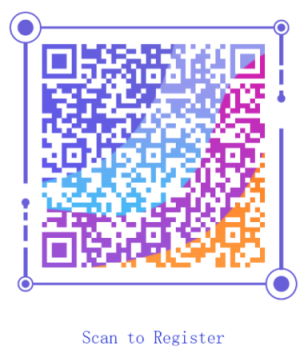
Bağlantısız bir QR kodunun görmezden gelmesi kolaydır. Aşağıdaki gibi kısa bir talimat ekleyin:
• Kayıt için tarama
• Kaydolmak için tarama
• Yerinizi Rezerve etmek için Tarama
• Etkinliğe Katılmak için Tarama
Mesaj, taradıktan sonra kullanıcılara tam olarak ne olacağını söylemelidir.
3. Güçlü Renk Kontrastını Koruyun
Açık bir arka planda koyu bir QR kodu en güvenli seçimdir. Fotoğraflar, desenler, eğintiler veya yansıtıcı malzemeler üzerine koymaktan kaçının.
Marka renkleri çalışabilir, ancak görsel tarz kodun okunmasını hiçbir zaman zorlaştırmamalıdır.
4. Yedek Bağlantısı sağlayın
Uzay izin verdiğinde QR kodunun yanına kısa bir kayıt URL ekleyin. Kameraları kodu tarayamıyorsa veya kayıt yapmaları gereken aynı cihazda görüntülüyorsa kullanıcılara başka bir seçenek verir.
5. Dikkatsizce hedefi değiştirmekten kaçının
Statik bir QR kodu, oluşturulduğunda girilen URL'yi kalıcı olarak içerir. Aynı form içindeki soruları düzenlemek genellikle iyidir çünkü form URL'si değişmez kalır. Formu yeni bir URL ile değiştirmek farklıdır - yazılı kod hala eski bağlantıyı açacaktır.
Kayıt hedefi baskıdan sonra değişebilirse, dinamik veya yönetilen bir yönlendirme bağlantısına ihtiyacınız olup olmadığını düşünün.
Sık Sorulan Sorular
Google Formu için QR kodu oluşturabilir miyim?
- Evet. - Evet. Google Formunu yayınlayın, yanıt veren bağlantısını kopyalayın ve bu URL'yi bir QR kod jeneratörüne yapıştırın. Bitmiş kodu özel bir tarayıcı penceresinde test edin ve katılımcıların formu açma iznine sahip olduklarını doğrulayın.
Kayıt QR kodu oluşturmak ücretsiz mi?
Ücretsiz QR kod jeneratörümüzü kullanarak kamu kayıt bağlantısını indirilebilir bir QR koduna dönüştürebilirsiniz. Oluşturulan görüntü su işareti yoktur. Bazı gelişmiş hizmetler dinamik bağlantılar, tarama analizleri veya hesap tabanlı kod yönetimi için ücret alabilir.
Kayıt QR kodu sona erer mi?
Statik bir QR kodu kendi başına sona ermez. Aynı URL'yi kodlamaya devam edecek. Bununla birlikte, kayıt formu silinir, yayınlanmaz, sınırlı veya artık yanıtları kabul etmezse yararlı olmaktan vazgeçebilir.
QR kodunu basdıktan sonra kayıt bağlantısını değiştirebilir miyim?
Statik bir QR kodu içinde saklanan URL'yi değiştiremezsiniz. Yeni bir tane oluşturmanız ve yazdırmanız gerekir.
Dinamik bir QR kodu veya yönetilen yönlendirme, basılı görüntüyü değiştirmeden hedefin güncellenmesine izin verebilir. Seçtiğiniz hizmetin yazdırmadan önce bu özelliği desteklediğini kontrol edin.
Kayıt formum neden kullanıcılardan giriş yapmalarını ister?
Form bir şirket, okul, Google hesabı veya onaylanmış grup ile sınırlı olabilir. Kullanıcıları tek bir yanıtla sınırlamak gibi bazı Google Forms ayarları da giriş gerektirebilir.
Yanıtlayıcı ve genel erişim ayarlarını gözden geçirin. Daha sonra hesabınızdan çıkırken bağlantıyı gizli bir pencerede test edin.
Herhangi bir çevrimiçi form bağlantısını QR koduna dönüştürebilir miyim?
Evet, formun istenen katılımcıların erişebileceği çalışan bir URL olduğu sürece. Kamu yanıt veren bağlantıyı kopyalayın, URL QR koduna dönüştürün ve paylaşmadan önce tam bir gönderimi test edin.
