



Giriş
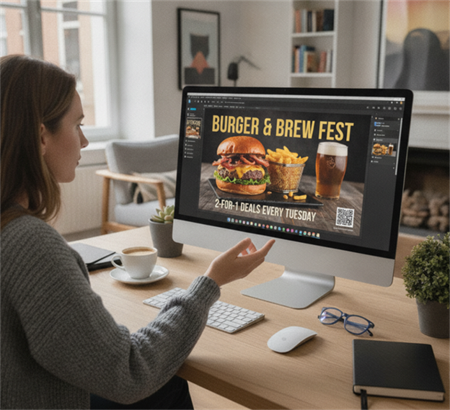
Canva'da bir QR kodu oluşturmak, özellikle flyerler, posterler, menüler ve kartvizitler için hızlı ve kolaydır. Canva, kullanıcıların doğrudan editörün içinde QR kodları oluşturmalarını ve saniyeler içinde herhangi bir tasarıma yerleştirmelerini sağlar.
Bununla birlikte, Canva'nın QR kodu özelliği kullanımı kolay olsa da, özelleştirme ve markalama açısından nispeten sınırlıdır. Logo, çerçeve ve "Beni Tara" eyleme çağrısı ile daha profesyonel, yüksek dönüşümlü bir QR kodu istiyorsanız, daha iyi tasarım yaklaşımları vardır.
Bu kılavuz, Canva'da adım adım bir QR kodu oluşturmanın ve daha etkili, markalı bir QR koduna nasıl yükseltileceğini açıklar.
Canva'da QR Kodu Nasıl Oluşturulur
Canva, platformdan ayrılmadan temel bir QR kodu oluşturmanızı sağlayan yerleşik bir QR kod jeneratörü içerir.
Adım adım süreç:
1.Canva tasarımınızı açın (flyer, poster, menü veya kartvizit)
2.Sol paneldeki "Uygulamalar" bölümüne gidin
3. "QR Kodu" Arayın
4.URL veya metini girin
5. "QR Kodu Oluştur"a tıklayın
6.Tasarımınıza sürükle ve yerleştirin
Eklendikten sonra, Canva otomatik olarak dijital veya baskı amaçları için kullanılabilen işlevsel bir QR kodu oluşturur.
Canva'da neler yapabilirsiniz:
• QR kodları anında oluşturun
• Herhangi bir tasarım düzenine ekleyin
• Kolayca boyutlandırmak ve yeniden konumlandırmak
Canva QR Kodları Ne İçin Tasarıldı (ve Sınırları)
Canva'nın QR kod özelliği hızlı ve basit QR kod oluşturmak için tasarlanmıştır, bu da posterlere, flyerlere, menülere ve kartvizitlere bağlantı eklemek gibi temel kullanım durumları için ideal hale getirir. Özellikle tasarım iş akışı içinde hızlı, sürtünmeyen bir çözüme ihtiyaç duyan kullanıcılar için yararlıdır.
Bununla birlikte, Canva QR kodları öncelikle gelişmiş markalama veya pazarlama optimizasyonu için inşa edilmemiştir. Sonuç olarak, özelleştirme seçenekleri, özel QR kod araçlarına kıyasla nispeten sınırlıdır.
Örneğin, Canva QR kodları genellikle tamamen özelleştirilebilir çerçeveler, yapılandırılmış "Beni Tara" eylem çağrısı tasarımları veya logo yerleştirme ve QR stili gibi markalama öğeleri üzerindeki ayrıntılı kontrol gibi gelişmiş özellikleri desteklemez.
Pratikte, Canva basitlik öncelik olduğunda en iyi şekilde çalışırken, daha gelişmiş QR kod tasarım gereksinimleri özel bir QR kod jeneratörü gerektirebilir.
Daha Etkili Bir QR Kodu Nasıl Tasarılır (Canva'nın ötesinde)
Daha etkili bir QR kodu, işlevselliği logolar, çerçeveler ve açık bir eylem çağrısı metini gibi markalama unsurlarıyla birleştirir.
Ücretsiz QR kod yapıcımızla, sadece birkaç adımda kolayca tamamen özelleştirilmiş bir QR kodu oluşturabilir ve doğrudan Canva'da veya herhangi bir tasarım aracında kullanabilirsiniz.
Marka Tanımı için Logo Ekle
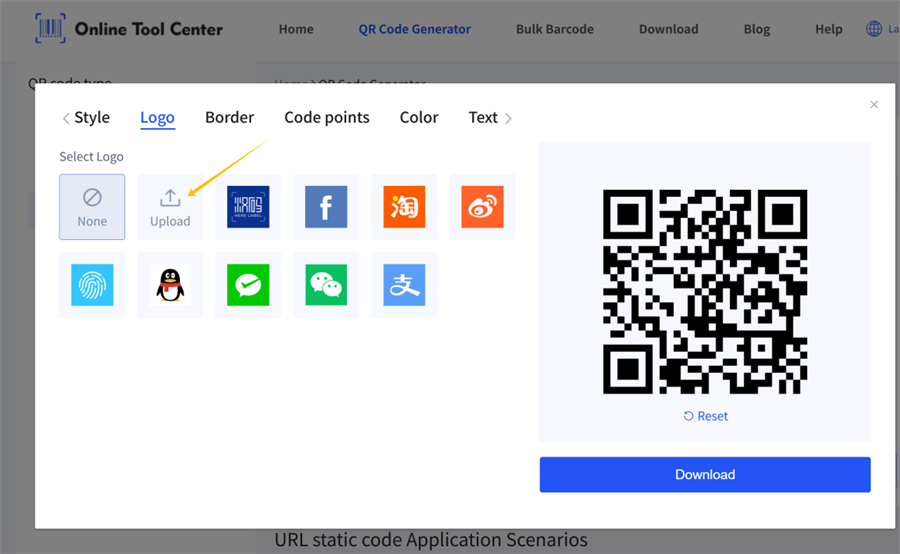
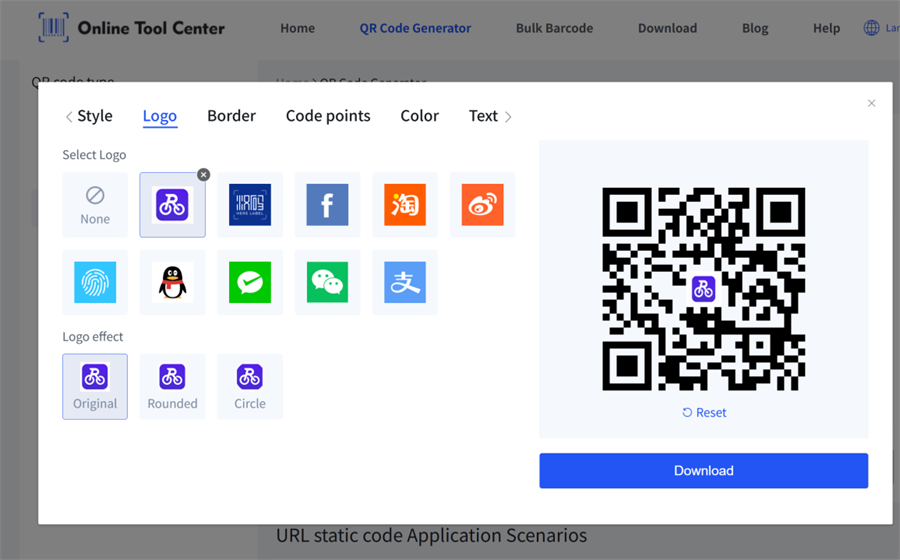
Logonuzu QR kod jeneratörümüze yükleyin ve indirmeden önce QR kodunun merkezine yerleştirin. Araç otomatik olarak tasarımı taranabilir tutmak için ayarlar.
Bir logo eklemek, kullanıcıların markanızı anında tanımalarına yardımcı olur ve özellikle perakende, restoran ve ambalaj kullanım durumlarında güveni artırır.
Hareket Çağrısı ile Bir Çerçeve Kullanın
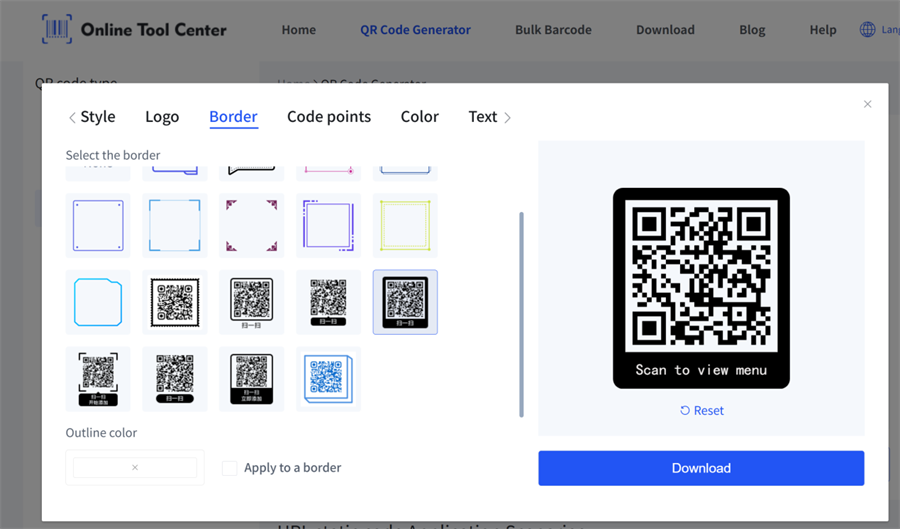
Özelleştirme panelinde, "Beni Tara", "Menü için Tara" veya "Ödemek için Tara" gibi bir çerçeve tarzını seçin, sonra metini gerektiğine göre özelleştirin. Bundan sonra, sadece QR kodunuzu oluşturup anında indirin.
Bu basit CTA tarama hızlarını önemli ölçüde iyileştirir çünkü kullanıcılara ne bekleyeceğini söyler.
Görsel Kontrastı Geliştirin
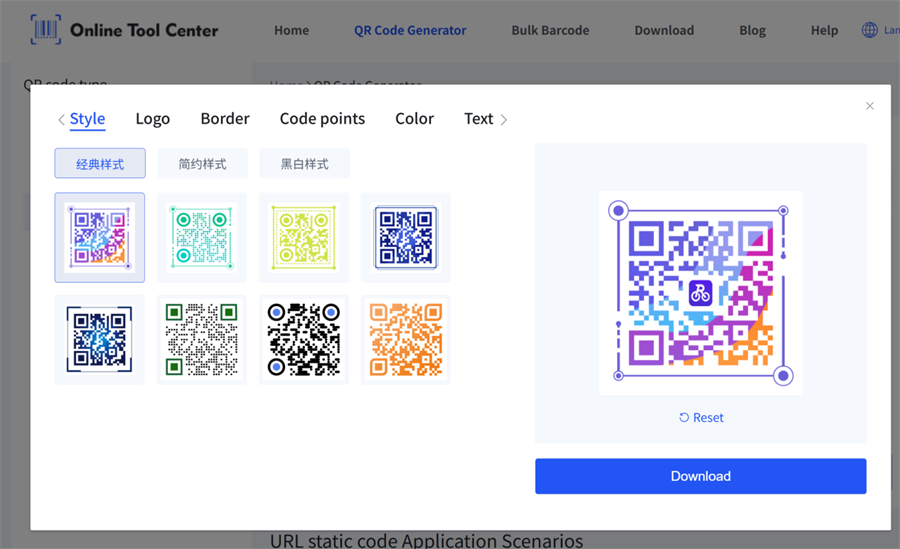
Aracımız birden fazla QR kod stili ve tam renk özelleştirme seçenekleri sunar. Sadece bir stil seçin, marka logonuzu ekleyin ve ihraç etmeden önce QR kodunuzu oluşturun.
Bu şekilde özel bir QR kodu oluşturmak son derece basittir.
Ön plan ve arka plan arasında güçlü kontrast korumak önemlidir. QR kodunu meşgul veya düşük kontrastlı tasarımlara yerleştirmekten kaçının, çünkü bu tarama güvenilirliğini azaltabilir.
QR Kodu Tasarımı En İyi Uygulamaları
QR kodunuzun gerçek dünyada iyi çalışmasını sağlamak için şu en iyi uygulamaları takip edin:
Yüksek kontrast koruyun
Açık bir arka planda koyu QR kodu en iyi çalışır.
Sessiz bölgeyi temiz tutun
Metin veya grafikleri QR kodunun kenarlarına çok yakın koymayın.
Meşgul arka planlardan kaçının
QR kodlarının arkasındaki desenler veya görüntüler tarama doğruluğunu azaltabilir.
Baskıdan önce her zaman test edin
Son kullanımdan önce farklı akıllı telefonları kullanarak QR kodunuzu tarayın.
Son Düşünceler
Canva'da bir QR kodu oluşturmak hızlı ve kolaydır, bu da temel kullanım durumları için idealdir. Bununla birlikte, Canva tarafından oluşturulan QR kodları, çerçeveler, logolar ve eylem çağrısı tasarımı gibi gelişmiş markalama ve pazarlama özelliklerine sahip değildir.
Daha iyi tarama hızları ve daha profesyonel bir görünüm isteyen işletmeler ve tasarımcılar için, Canva'yı özel bir QR kod jeneratörü ile birleştirmek genellikle daha iyi bir fikirdir. Bu şekilde, harika görünen ve gerçek dünyada mükemmel çalışan markalı QR kodları kolayca oluşturabilirsiniz.
Sık Sorulan Sorular
Canva'da doğrudan bir QR kodu oluşturabilir miyim?
- Evet. - Evet. Canva, tasarımınızın içinde basit QR kodları oluşturmanızı sağlayan yerleşik bir QR kod jeneratörüne sahiptir.
Canva QR kodum neden özelleştirilebilmiyor?
Canva'nın QR özelliği basitlik için tasarlanmıştır ve logo veya çerçeveler gibi gelişmiş özelleştirmeyi desteklemez.
Bir QR kodunu nasıl daha profesyonel hale getirebilirim?
Bir logo ekleyin, "Beni Tarayın" çerçevesini kullanın, kontrast geliştirin ve gelişmiş tasarım seçenekleri için özel bir QR kod jeneratörü kullanın.
QR kodları için en iyi format nedir?
PNG dijital kullanım için en iyisidir, SVG ise baskı ve ölçekleme için idealdir.
