



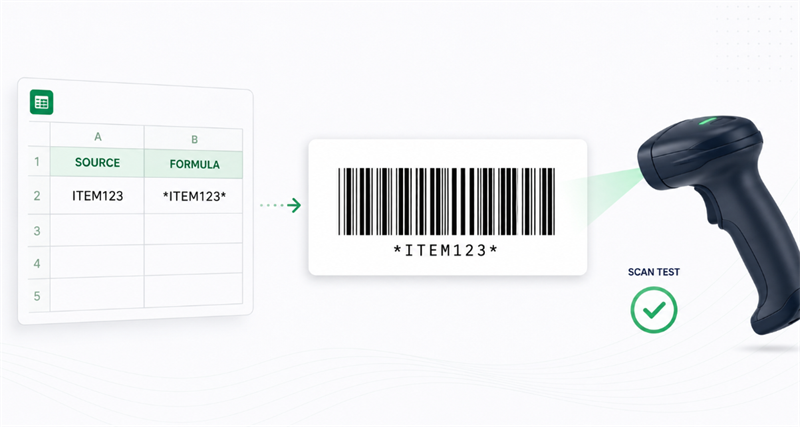
Genel bakış ve kurulum
Excel veya Google Sheets'te bir Kod 39 barkodu oluşturmak için kaynak değerini ="*"&A2&"*" (ITEM123'yi *ITEM123*'ye dönüştürmek) formülünü kullanarak yıldızlarla sarın ve Libre Barcode 39 veya Libre Barcode 39 Metin yazı tipini uygulayın. Yıldızlar zorunlu başlangıç ve durma karakterlerini sağlar; Onlar olmadan basitçe yazı tipini değiştirmek taranılmaz bir barkod üretecektir.
Doğrulama ve Test
Libre Barcode 39 sadece bir görsel görüntüleme yazı tipidir, bir barkod doğrulayıcısı değil. Baskı kontrastını, sessiz bölgeleri veya çubuk genişliği doğruluğunu kontrol edemediğinden, her zaman bir örnek yazdırmalısınız ve tam dağıtımdan önce fiziksel tarayıcınızla test etmelisiniz.
Excel'de Libre Barkod 39 Barkod Nasıl Oluşturulur
Microsoft Excel için, tablo sayfasını açmadan önce gerekli Libre Barcode 39 yazı tipini yükleyin. Excel kurulum sırasında zaten çalışıyorsa, yazı tipinin yazı tipi listesinde görünmesi için yeniden başlatın.
En güvenilir çalışma sayfası yapısı kaynak verileri ve barkod verileri için ayrı sütunlar kullanır.
Sütun A: Orijinal Kimlik | B sütunu: Barkod formülü |
Ürün123 | ="*"&A2&"*" |
BIN-204 | ="*"&A3&"*" |
ASSET88'nin | ="*"&A4&"*" |
Şu adımları izleyin:
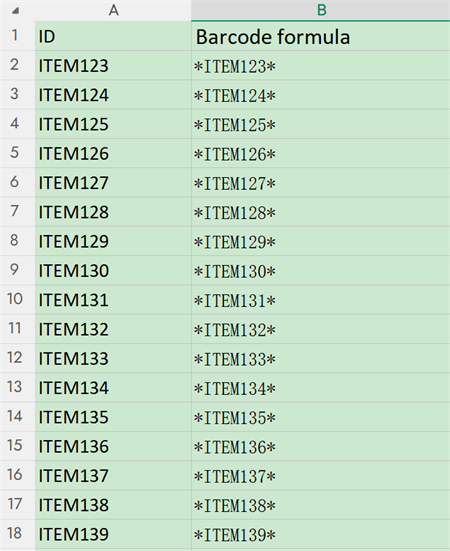
1. A sütununa orijinal kimlikleri girin.
2. B sütununda ="*"&A2&"*" ekleyin.
3. Formülü sütunun altına kopyalayın.
4. B sütunundaki sonuçları seçin.
5. Libre Barcode 39 veya Libre Barcode 39 Metini uygulayın.
6. Yazı tipi boyutunu artırın ve sütun genişliğini ayarlayın.
7. Bir örnek yazdırın ve amaçlanan tarayıcıyla test edin.
Orijinal kimlik ve barkod formülünü ayrı sütunlarda tutmak, tabloyu güncellemeyi ve sorun çözmeyi kolaylaştırır.
Excel'de küçük harf verilerini dönüştürme
Standart Kod 39 küçük harfleri desteklemez. Harf durumu tanımlayıcıyı etkilemezse, şunları kullanın:
="*"&Yukarı(A2)&"*"
Bu, başlangıç ve durma karakterlerini eklemeden önce değeri büyük harflere dönüştürür.
Bu formülü kullanmayınöğe123veÜrün123Farklı kayıtları temsil eder. Bu durumda, Libre Barcode 39 Extended'ı kullanın ve tarayıcının Extended Code 39'u desteklediğini onaylayın.
Google Sheets'te Libre Barcode 39 Nasıl Kullanılır
Google Sheets, yazı tipi kütüphanesinde Libre Barcode yazı tiplerini içerir, bu nedenle yerel kurulum genellikle gereksiz.
Fontı eklemek için:
1. Font menüsünü açın.
2. Daha fazla yazı tipi seçin.
3. “Serbest Barkod”ı arayın.
4. Gerekli Kod 39 yazı tipini ekleyin.
5. Tamam seçin.
Orijinal değeri A2'de ve aşağıdaki formülü B2'de girin:
="*"&A2&"*"
Barkod yazı tipini B2'ye uygulayın ve sütunun altındaki formülü doldurun.
Kodlanmış tanımlayıcının çubukların altında gösterilmesini istiyorsanız Libre Barcode 39 Text'i kullanın. Bu, bir tarayıcı kullanılamadığında çalışanların bir etiketi manuel olarak tanımlamalarına yardımcı olabilir.
Sayfayı PDF'ye dışarı aktarmadan önce barkodun tam olarak görünür kaldığını kontrol edin. Sayfa ölçeklendirme, dar sütunlar ve kesilmiş hücreler, barkod ekranda doğru taradığında bile basılı çıkışı değiştirebilir.
Libre Barcode 39 Neden Taramıyor?
Doğru görünen bir barkod, verisi, düzeni veya baskı çıkışı nedeniyle hala başarısız olabilir. Bu nedenleri sırayla kontrol edin.
1. Kayıp başlangıç ve durma karakterleri
Kodlanan değerin her iki ucunda da yıldız içerdiğini onaylayın:
• Doğru: *ITEM123*
• Yanlış: ITEM123
Barkod yazı tipini her iki yıldız da dahil olmak üzere tam değere uygulayın.
2. Desteklenmeyen karakterler
Standart Libre Barkod 39, büyük harfler, sayılar ve sınırlı bir sembol grubunu destekler. Küçük harfler, alt çizgiler ve birçok işaretleme işareti, Genişletilmiş Kod 39 veya farklı bir barkod sembolliği gerektirir.
Sadece render edilen çubuklara bakmak yerine orijinal hücreyi inceleyin. Başka bir sistemden ithal edilen gizli boşluklar veya beklenmedik karakterler de sonucu değiştirebilir.
3. Yanlış yazı tipi varyantı
Libre Barcode 39 ve Libre Barcode 39 Text standart Kod 39 karakter setini destekler. Genişletilmiş ve Genişletilmiş Metin tam ASCII girişini destekler.
Genişletilmiş bir barkod, artı işaretleri ve ardından büyük harfler gibi beklenmedik kombinasyonları döndürüyorsa, tarayıcı ayarlarında Tam ASCII veya Genişletilmiş Kod 39 etkinleştirilmiş olup olmadığını kontrol edin.
4. Yetersiz beyaz alan
İlk çubuğun önünde ve son çubuğun ardından temiz bir beyaz alan tutun. Barkoda çok yakın yerleştirilen hücre sınırları, metin, grafik ve etiket kenarları tespiti engelleyebilir.
5. Barkod kesilmiş veya sıkıştırılmış
Tüm barkodun hücrenin ve baskılı etiketin içinde uyduğundan emin olun. Kod 39 daha fazla karakter eklendikçe genişliyor. Uzun bir değeri dar bir alana sıkıştırmak çubuklarının doğru bir şekilde yeniden üretilmesini zor hale getirebilir.
Uzun veri veya sınırlı etiket alanı için Kod 128 genellikle daha kompakttır.
6. Baskı veya PDF ölçekleme
Bir barkod ekrandan tarayabilir ama baskıdan sonra başarısız olabilir. Kontrol edin:
• Excel bir sayfada uyum sayfası kullandı;
• PDF görüntüleyicisi başka bir ölçekleme adımı ekledi;
• barkod düşük çözünürlüklü bir ekran görüntüsüne dönüştürüldü;
• yazıcı kırık veya bulanık çubuklar üretti;
Etiketin zayıf kontrastı veya desenli bir arka planı var.
Mümkün olduğunda gerçek boyutta yazdırın ve sadece ekrandaki bir önizleme güvenmek yerine fiziksel etiketi test edin.
Font tabanlı barkod veya oluşturulmuş görüntü?
Libre Barcode 39 Excel için Metin, barkodların otomatik olarak tablo değerleri ile güncellenmesi gerektiğinde uygundur. Barkod indirilmesi, e-posta ile gönderilmesi, tasarım yazılımına yerleştirilmesi veya yazı tipine sahip olmayabilen bilgisayarlarda açılması gerektiğinde oluşturulan bir barkod görüntüsü tercih edilir.
Bir onlineKod 39 barkod jeneratörüAyrıca sorun çözme için de faydalıdır. Aynı değeri çevrimiçi olarak oluşturun ve her iki sürümünü de tarayın. Resim taranırsa ama Excel sürümü taramıyorsa, sorun muhtemelen tablo yazı tipi, düzen, PDF ihracatı veya baskı işlemi ile ilgilidir.

Ön Baskı Kontrol Listesi
Libre Barcode 39 barkodu yazdırmadan önce:
✔ Veriden önce ve sonra yıldız ekle
✔ Genişletilmiş Kod 39 gerektirmedikçe büyük harfler kullanın.
✔ Her karakterin desteklendiğini onaylayın.
✔ Her iki tarafta da beyaz boşluk bırakın.
✔ Barkodu uzatmaktan veya sıkıştırmaktan kaçının.
✔ PDF ve baskı ölçeklemesini kontrol edin.
✔ Fiziksel etiketi gerçek tarayıcıyla test edin.
Bu süreci takip etmek, Libre Barcode 39'u doğrudan Excel veya Google Sheets'ten kısa varlık kimlikleri, envanter etiketleri ve iç izleme barkodları oluşturmak için pratik bir seçenek haline getirir.
