



Bir GTIN Yaratıcısı Ne Yapar
Zaten bir GTIN, UPC veya EAN var. Perakende, teslimat veya depo işlemleri için envanteri etiketliyorsanız, tasarım yazılımıyla güreşmeden veya doğru ayarları tahmin etmeden temiz bir şekilde baskı yapan ve güvenilir bir şekilde tarayan bir barkoda ihtiyacınız var.
Bir GTIN yaratıcısı, mevcut bir ürün numarasını (GTIN / UPC / EAN) indirebileceğiniz ve ürün etiketlerine, ambalajlara veya nakliye etiketlerine yerleştirebileceğiniz taranabilir bir barkod görüntüsüne dönüştürmenize izin verir. Bunu saniyeler içinde yapmak istiyorsanız, ücretsiz bir çevrimiçi GTIN yaratıcısı en hızlı ve en kolay seçenektir. Aşağıdaki iş akışını takip edin.
Ücretsiz çevrimiçi barkod jeneratörümüzü kullanmanızı öneririz. Kurulum gerektirmez, hem masaüstü hem de mobil cihazlarda çalışır ve GTIN-8 (EAN-8), GTIN-12 (UPC-A), GTIN-13 (EAN-13) ve GTIN-14 (ITF-14) barkodlarının oluşturulmasını destekler.
Önemli: Henüz resmi bir GTIN veya UPC numaranız yoksa, önce GS1 veya yetkili bir kaynaktan birini almalısınız. Rasgele sayılar oluşturmayın, çünkü Amazon ve büyük perakende satıcıları tarafından reddedileceklerdir.
GTIN barkodinizi şimdi oluşturun - sadece aşağıdaki adımları izleyin.
GTIN Yaratıcısı (Hızlı Çalışma Akışı) Nasıl Kullanılır
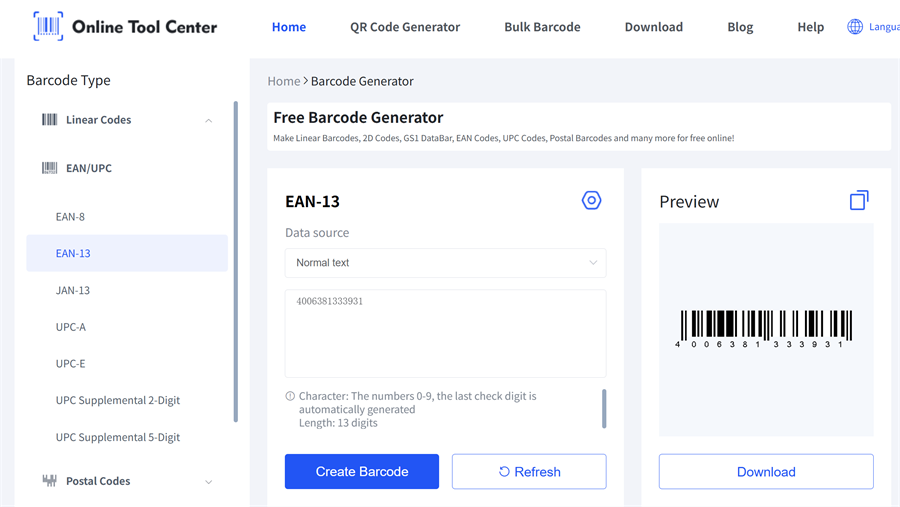
Adım 1 - GTIN / UPC / EAN'ınızı girin
Ürün numaranızı GTIN barkod oluşturucusuna yazın veya kopyalayın ve yapıştırın.
Hızlı giriş ipuçları:
• Ekstra boşlukları çıkarın
• Bir alanda birden fazla sayıyı karıştırmaktan kaçının
• Varyantlarınız varsa (boyut / renk), barkodlar oluşturmadan önce her variantın doğru numaraya sahip olduğundan emin olun
Adım 2 Doğru GTIN Barkod Tipini Seçin
Çoğu araç barkod türünü seçmenize izin verir. Numaranızla ve satış bölgenizle eşleşen biçimi seçin.
Yaygın vakalar:
UPC-A (GTIN-12) - Kuzey Amerika'da perakende ürünleri için yaygın olarak kullanılır (12 basamak).
EAN-13 (GTIN-13) - Uluslararası seviyede perakende ürünleri için yaygın olarak kullanılır (13 basamak).
EAN-8 (GTIN-8) Sınırlı ambalaj alanı olan küçük ürünler için kullanılır (8 basamak).
ITF-14 (GTIN-14) Karton ve toplu ambalajlar için kullanılır, bireysel perakende ürünleri değil (14 hane).
Adım 3 - Barkodu Önizleme (Bunu atlamayın)
İndirmeden veya yazdırmadan önce şunları onaylayın:
• Barkodun altında gösterilen rakamlar girişinizle tam olarak uyumludur
• Çubuklar kesilmez veya sıkılmaz
• Barkod net görünüyor (bulanık değil)
Barkod biçimi doğru görünmüyorsa, barkod ayarlarını gerektiğine göre ayarlayın. Barkod jeneratörümüz, barkod boyutunu, rengini ve marjlarını özelleştirmenize izin verir, böylece etiketiniz veya ambalajınız için çıkışı ince ayarlayabilirsiniz.
Adım 4 - Baskı için barkodu indirin
Barkodu iş akışınıza uygun bir biçimde indirin. Birçok çevrimiçi araç, aşağıdaki gibi ortak seçenekler sunar:
• PNG (çoğu etiket editörü ve belge için kolay)
• SVG (keskinlik kaybetmeden ölçeklendirmek için en iyi)
GTIN yaratıcınız birden fazla biçim sunuyorsa, özellikle barkodun boyutunu değiştirmeniz gerekiyorsa, mümkün olduğunda baskı için vektör biçimlerini (SVG gibi) tercih edin. PNG, çözünürlük yeterince yüksek (300 DPI+) olduğu şartla standart etiketleme için de mükemmeldir.
Sadece bir ürünü etiketliyorsanız, işiniz bitti. Ancak bir katalogunuz, birden fazla varyantınız veya birçok SKU'nuz varsa, toprak hazırlaması gerçek zaman tasarrufu sağlar.
GTIN Barkodları Toplu Oluşturma Nasıl (CSV / Excel İş Akışı)
Bazen aynı anda 10, 20 veya hatta düzinelerce barkod oluşturmanız gerekebilir. Bu durumlarda, toplu barkod jeneratörü aracı gerekli hale gelir.
Batch mantıklı olduğunda
• Birden fazla yeni ürün piyasaya sürüyorsunuz
• Birçok renk / boyut varyantınız var
• Perakende veya depo işlemi için envanteri etiketliyorsunuz
GTIN yaratıcımız, PNG ve JPG gibi çıkış biçimleriyle aynı anda 100'e kadar açık, profesyonel barkod görüntüsü oluşturmanızı sağlayan toplu barkod oluşturmasını destekler.
GTIN barkodları toplu olarak nasıl oluşturulabilir?
1. CSV / Excel Dosyanızı Hazırlayın (Basit ve Etkili)
Gerekli minimum:
• GTIN (veya UPC / EAN)
Önerilen
• SKU (iç tanımlayıcı)
• Ürün Adı
• Variant (boyut / renk)
• Miktar (kaç etiket yazdıracak)
2. Ön kontrol listesi (etiket atıklarını tasarruf eder)
Barkodlarınızı oluşturmadan veya yazdırmadan önce şunlardan emin olun:
✅ Her numaranın barkod tipiniz için beklenen basamak uzunluğu vardır
✅ Çoğaltma yok (aynı öğe için kasıtlı olarak yeniden kullanılmadıkça)
✅ Hiçbir sapık karakter (boşluklar, virgül, ekstra semboller)
✅ Her variant doğru GTIN/UPC/EAN'a haritalanır
3. Barkodlarınızı oluşturun ve indirin
Dosyanız hazır olduğunda, yukarıdaki adımları takip eden barkodları oluşturun.
Barkod aracı, oluşturulan tüm barkod görüntülerini içeren bir ZIP dosyası oluşturacaktır - sadece barkodlarınıza hemen erişmek ve kullanmak için zip açın.
Sorun Çözüm: GTIN Barkodunuz Neden Taramayacak
1) Yanlış numara uzunluğu veya yanlış barkod tipi
Semptom: Araç hata veya barkod yanlış tarar.
Düzeltme: Numaranızla ve pazarınızla eşleşen barkod türünü seçtiğinizi onaylayın (UPC vs EAN). Ekstra rakamları veya sembolleri yapıştırmadığınızdan emin olun.
2) Geçersiz kontrol rakamı
Semptom: Sayı “doğru görünüyor”, ancak sistemler reddediyor veya tarayıcılar tutarsız davranıyor.
Düzeltme: Kaynak numarasını yeniden kontrol edin. Aracınız doğrulama sunuyorsa, onu kullanın. Değilse, GTIN / UPC / EAN'ı yayınlanan sistemden onaylayın.
3) Sessiz bölge kesilir
Semptom: Barkod yazdırır, ancak tarayıcılar mücadele eder.
Neden: Barkodun etrafındaki boş marj (sessiz bölge) çok küçüktür veya etiket kenarları tarafından kesilmiştir.
Düzeltme: Sınırları, metini veya grafikleri çubuklara çok yakın koymayın. Her iki tarafta temiz yastık bırakın.
4) Kötü baskı kalitesi veya düşük kontrast
Semptom: Barkod ekranda tarar ama etikette başarısız olur.
Düzeltme: Daha koyu baskı kullanın, parlak parlaklıktan kaçının ve baskı kalitesini artırın. Bu etiketleri üretmek için termal etiket yazıcıları kullanıyorsanız, karanlık / hız ayarlarının keskin kenarlar yarattığından emin olun.
Baskı En İyi Uygulamaları (Böylece Barkodunuz Güvenilir Tarar)
✔️ Yüzde 100 ölçekte yazdırın (Sayfaya Uygun olmaktan kaçının)
✔️ Barkodu yatay veya dikey olarak uzatmayın
✔️ Temiz, yüksek kontrastlı çıkış kullanın (ışık arka planda koyu çubuklar)
✔️ Tam bir seri yazdırmadan önce örnek etiketi tarayın
✔️ Etiketleri düz tutun (kırışıklıklar ve eğriler tarama güvenilirliğini azaltır)
GTIN Yaratıcı Sık Sorulan Sorular
Q1:Bir GTIN yaratıcısı ile ücretsiz bir GTIN oluşturabilir miyim?
Bir GTIN yaratıcısı genellikle resmi GTIN numarası değil barkod sembolünü oluşturur. Zaten bir GTIN/UPC/EAN'ınız varsa, barkodu ücretsiz olarak oluşturabilirsiniz.
Q2:Baskı için hangi format en iyi: PNG, SVG veya PDF?
Baskı ve boyut değiştirme için, SVG / PDF (vektör) mevcut ise genellikle en iyisidir. PNG, temel etiket ihtiyaçları için yaygın olarak uyumludur.
Q3:Barkodum basdıktan sonra neden taramıyor?
Çoğu sorun şunlardan kaynaklanmaktadır: yanlış barkod tipi, geçersiz rakamlar, barkod çok küçük, sessiz bölge kesilmiş veya kötü baskı kontrastı.
Q4:EAN vs UPC - Nasıl Seçirim?
Satış bölgeniz ve perakende satıcınız / platformunuz tarafından gerekli formatı kullanın. Numaranız zaten UPC veya EAN olarak atanmışsa, eşleşen barkod türünü oluşturun.
GTIN yaratıcımızı şimdi deneyin, barkodinizi oluşturun, PNG veya SVG formatında indirin ve ürünlerinizi bugün güvenle etiketlemeye başlayın.

